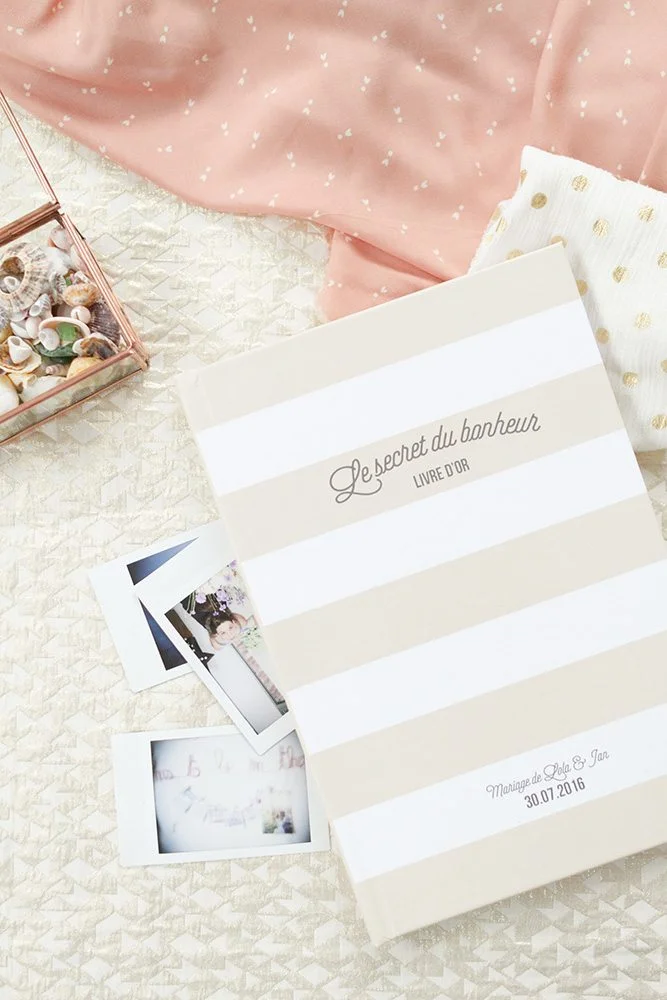
Un livre d'or qui reflète votre histoire, avec la patte DIY qui change tout. On vous guide pour transformer un simple outil de livre photo en souvenir de mariage unique.
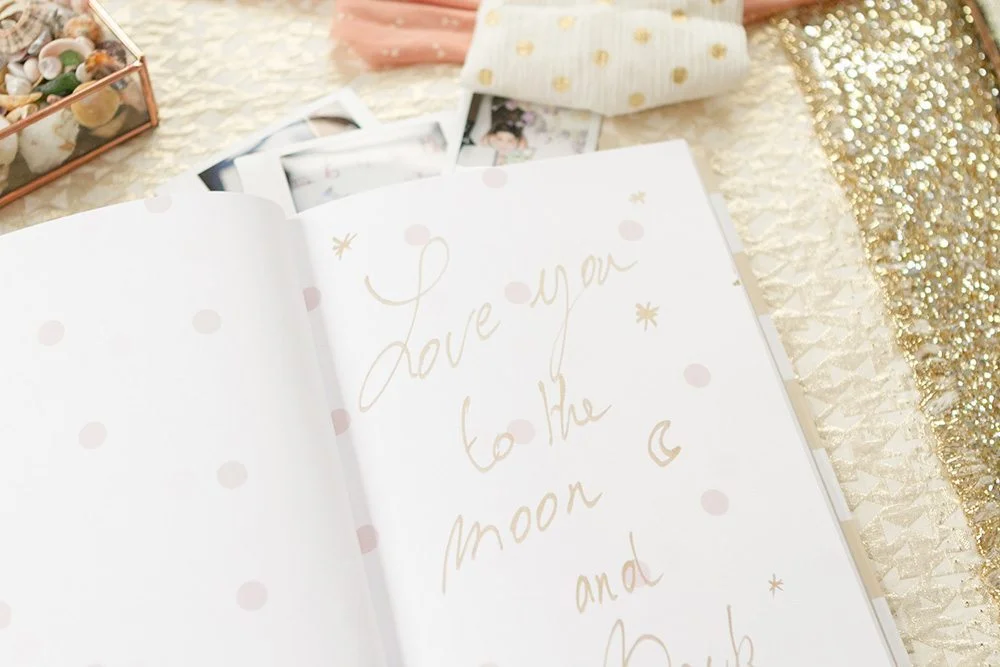
Si vous faites partie de ces futurs mariés qui pensent chaque petite chose dans les moindres détails, vous aurez peut-être envie de fabriquer un livre d'or sur mesure lui aussi. Aussi bien fini qu'un objet acheté dans le commerce, mais doté de plein de petits détails perso. On s'est amusées à étendre légèrement les possibles d'un outil destiné à fabriquer un livre photo, pour imaginer un livre d'or sur mesure.

Commencez par ouvrir le logiciel et définir le format du livre. Ici, nous avons choisi la référence "trade", format 21x24cm.
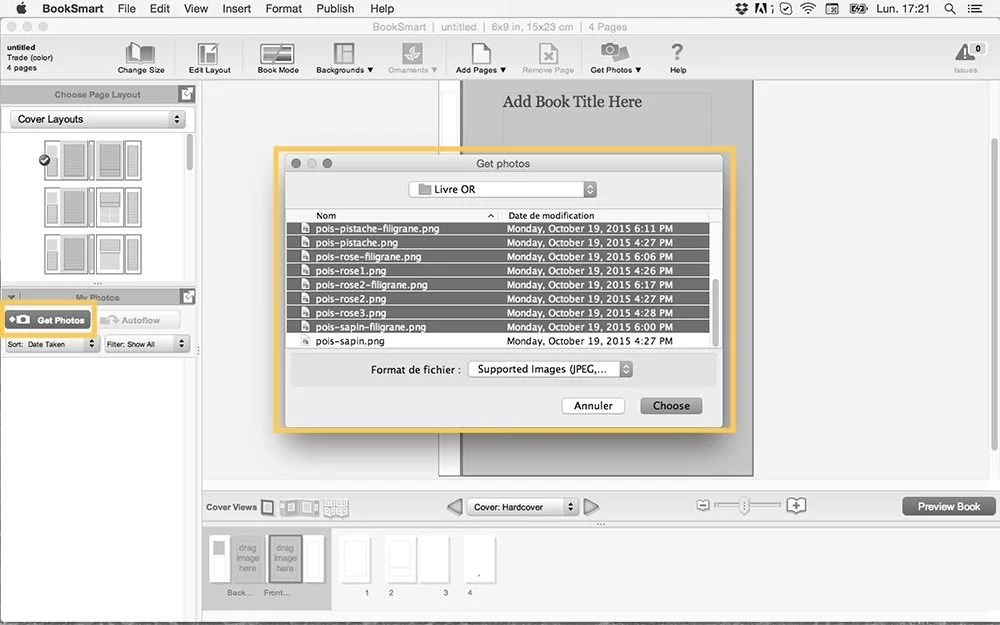
Lorsque c'est fait, vous entrez dans le logiciel lui-même. Vous pouvez maintenant charger l'ensemble des images contenues dans le dossier téléchargeable. Celui-ci contient la couverture, la page de garde, et une dizaine de fichiers destinés aux illustrations et au "fond" des pages sur lesquelles vos invités pourront inscrire leurs petits mots.
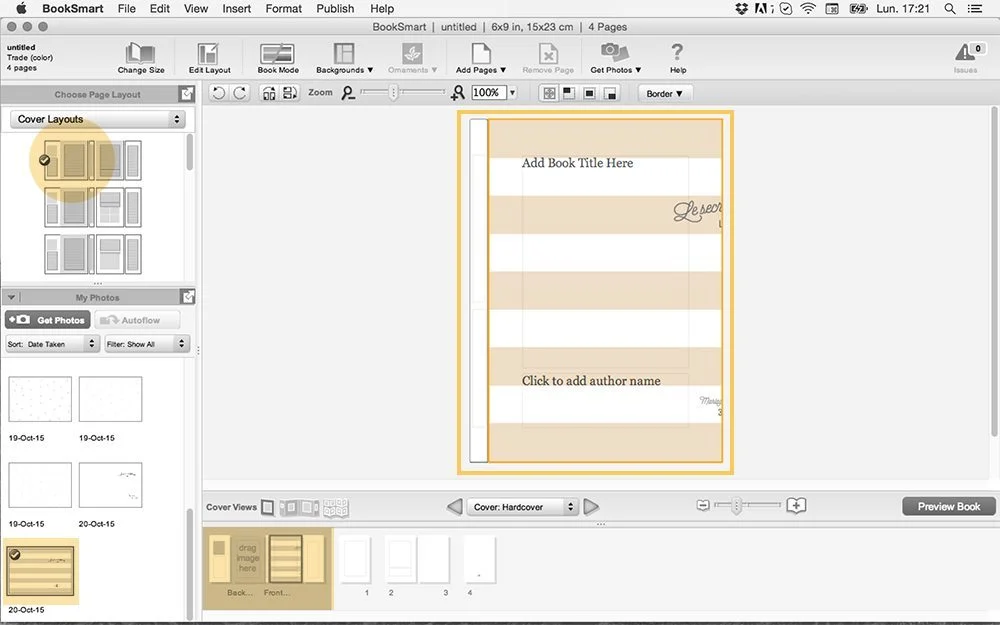
Dans le menu de gauche (en haut), vous pouvez choisir votre type de couverture (plusieurs gabarits vous sont proposés). Ensuite, cliquez en bas, dans la ligne de "conception" de votre livre, puis cliquez sur la page de couverture.
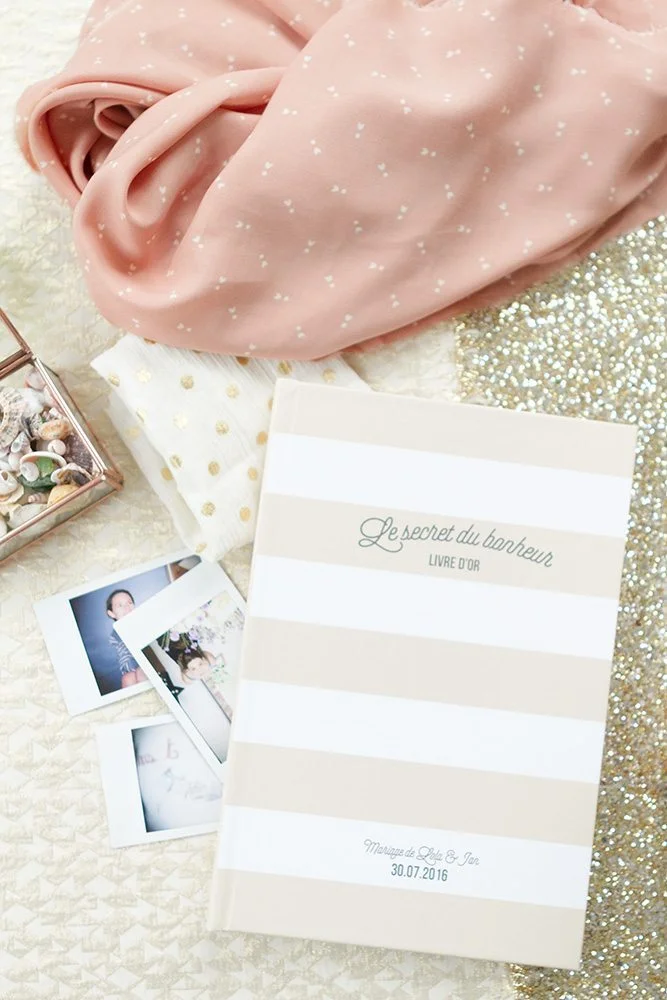
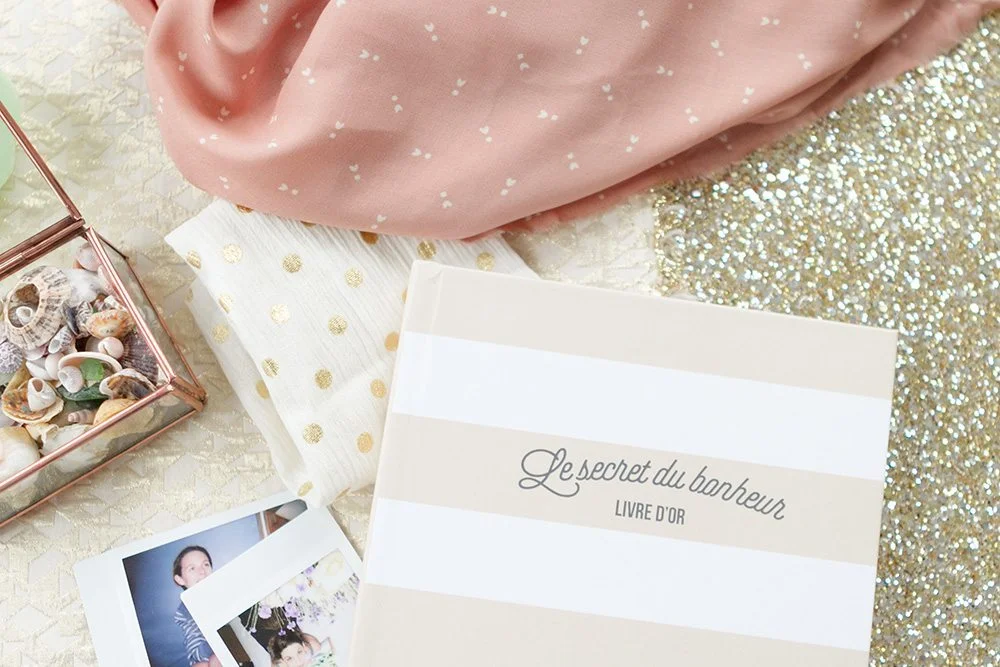
Dans le répertoire d'images, sélectionnez l'image intitulée "couverture.png" et faites-la glisser dans la couverture, au centre de l'espace de travail. Vous pouvez déplacer celle-ci comme bon vous semble, à vous de la cadrer de manière à ce que le titre s'affiche bien au centre. Par défaut, ici, l'image n'était pas centrée.
Pour une meilleure visibilité, sélectionnez ensemble les deux volets de votre couverture. Faites glisser de nouveau l'image intitulée "couverture.png" sur la page arrière (celle de gauche) et positionnez-là de manière à dissimuler le texte, en la tirant vers la droite.
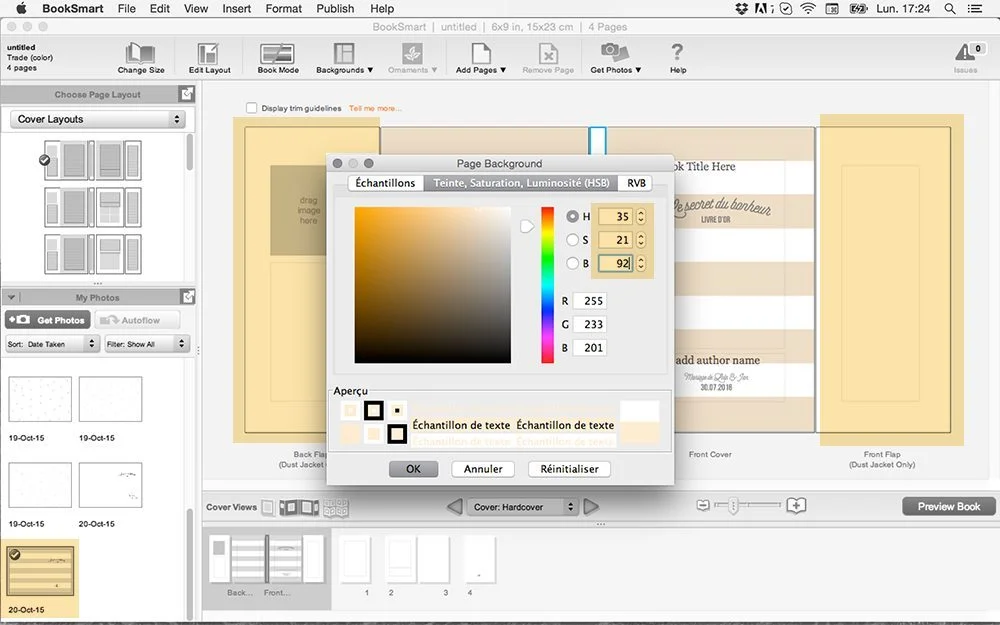
À présent, nous allons colorer les volets intérieurs, ainsi que la tranche, de la même couleur que les rayures. Pour cela, cliquez sur chacune des zones à colorer puis sur "background" dans le menu supérieur et reportez les couleurs des rayures. Ici H : 35% / S : 21% / B : 92%.
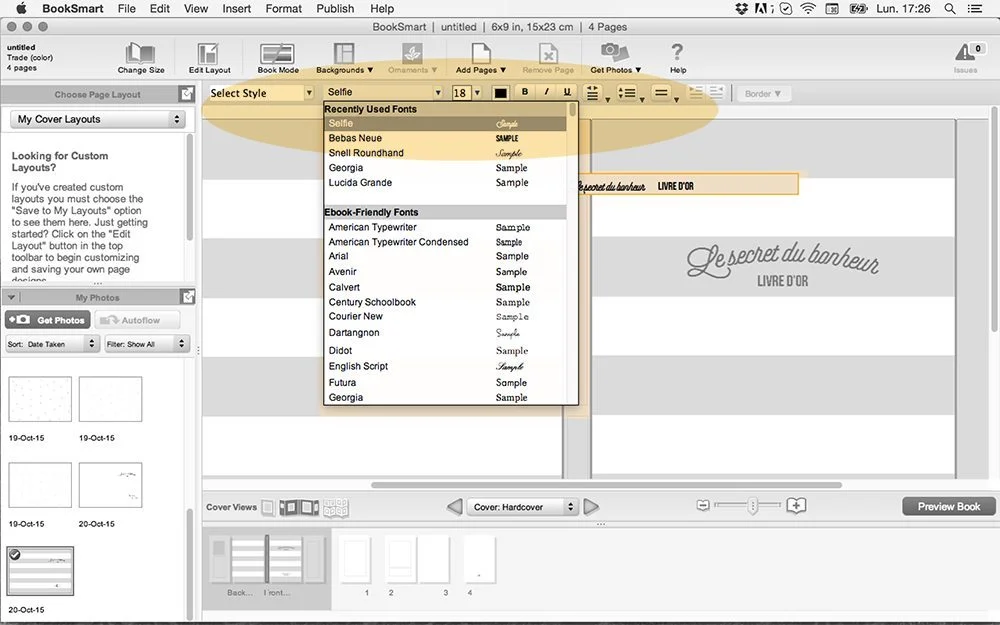
Il faut maintenant ajouter un texte sur la tranche de votre livre. Pour cela, cliquez à l'intérieur de l'un des deux rectangles grisés qui se trouve sur la tranche et inscrivez le texte que vous souhaitez. Ensuite, vous pouvez l'éditer exactement comme sur un éditeur de texte ordinaire : toutes les polices présentes sur votre ordinateur seront accessibles.
Ici, nous avons utilisé deux polices : la Selfie et la Bebas Neue.
Sachez aussi que vous pouvez à tout moment modifier les espaces dédiés au texte ou à l'image en vous rendant dans le menu "Edit Layout", dans la barre supérieure.
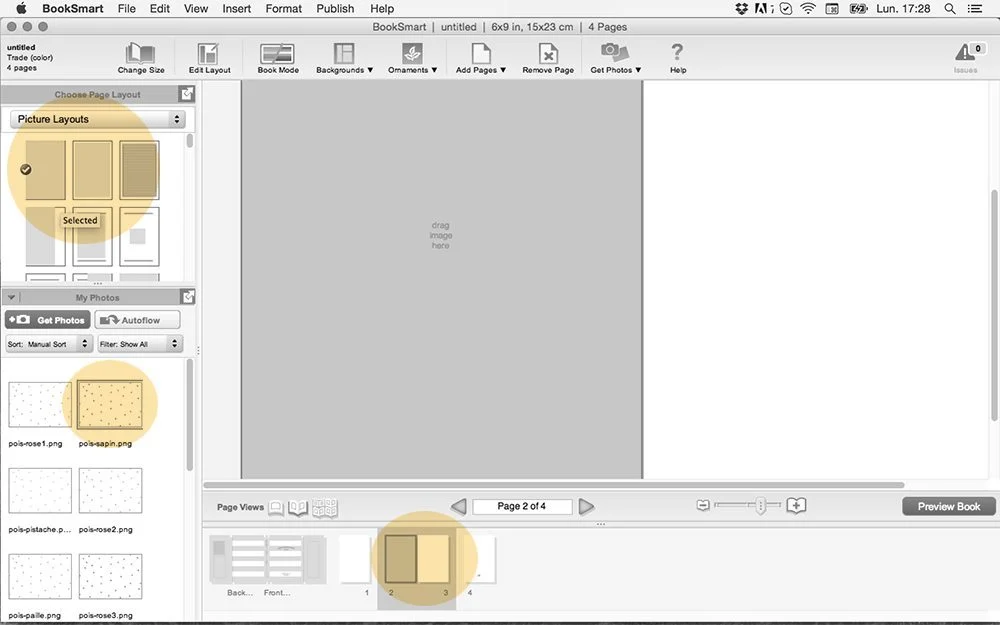
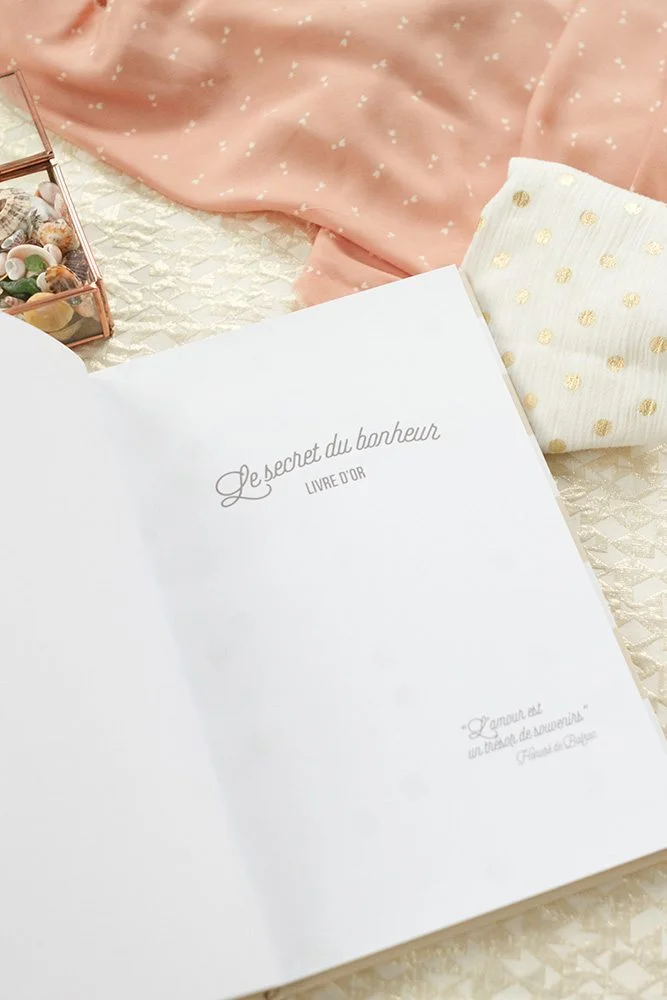
Il est temps désormais de passer aux pages intérieures. Dans le dossier que vous avez téléchargé, une page de garde, vous est proposée. Vous pouvez commencer par cela, puis, à partir de la double page suivante, continuez par ce que nous allons voir maintenant.
Dans la banque de gabarits à disposition, qui se trouve en haut à gauche, sélectionnez le menu "picture layouts", puis cliquez sur le premier, qui vous permet d'insérer une image en pleine page. À partir de maintenant, ce sera le gabarit par défaut de toutes les pages qui viennent.
Sur la page de gauche de votre double page, faites glisser l'une des images intitulées "chapitre-couleur.png".
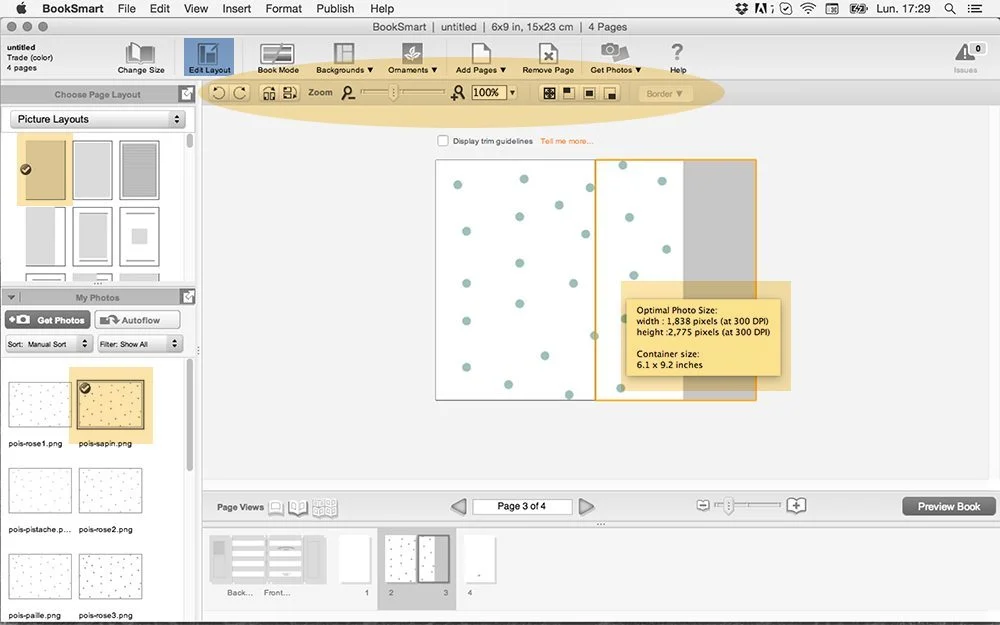
Recommencez cette opération sur la page de droite, mais cette fois, faites glisser l'image vers la gauche, de sorte qu'une moitié de la page reste vide. Cet espace s'affiche en gris sur le logiciel, mais indique simplement un espace "non rempli".
Notez aussi que vous pouvez agrandir ou réduire l'image à votre guise, un petit panneau s'affiche sur l'image si celle-ci ne respecte pas les dimensions minimales.
Passez maintenant dans le menu "Edit Layout" (en bleu dans l'image ci-dessus) car nous allons définir une zone de texte.
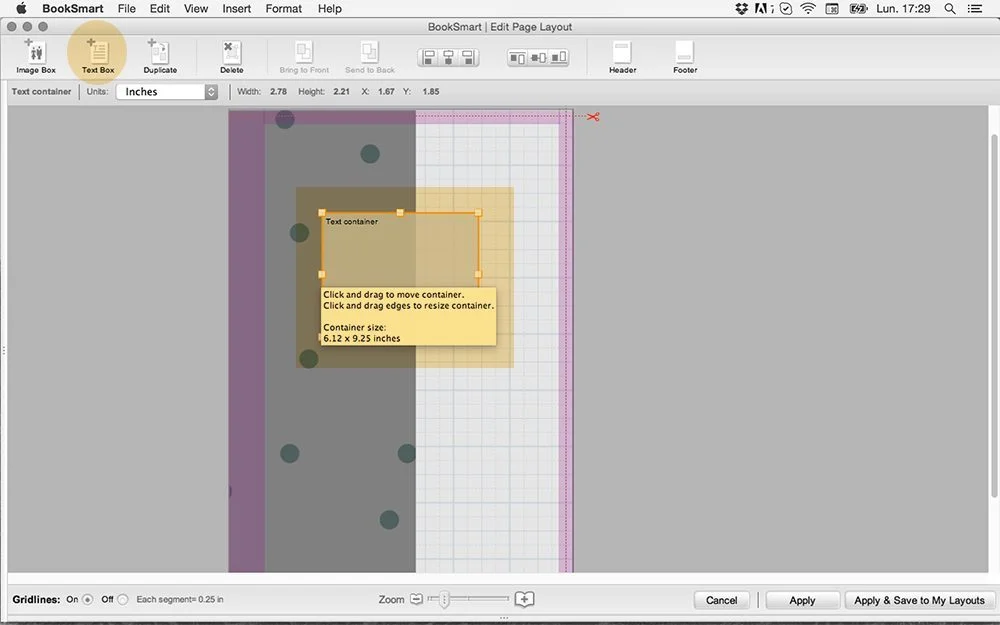
Pour définir une zone de texte, cliquez sur "text box" en haut à gauche, puis ajustez celle-ci à votre guise (il sera toujours possible d'y revenir par la suite) puis revenez dans l'espace de travail principal en cliquant sur "Apply".
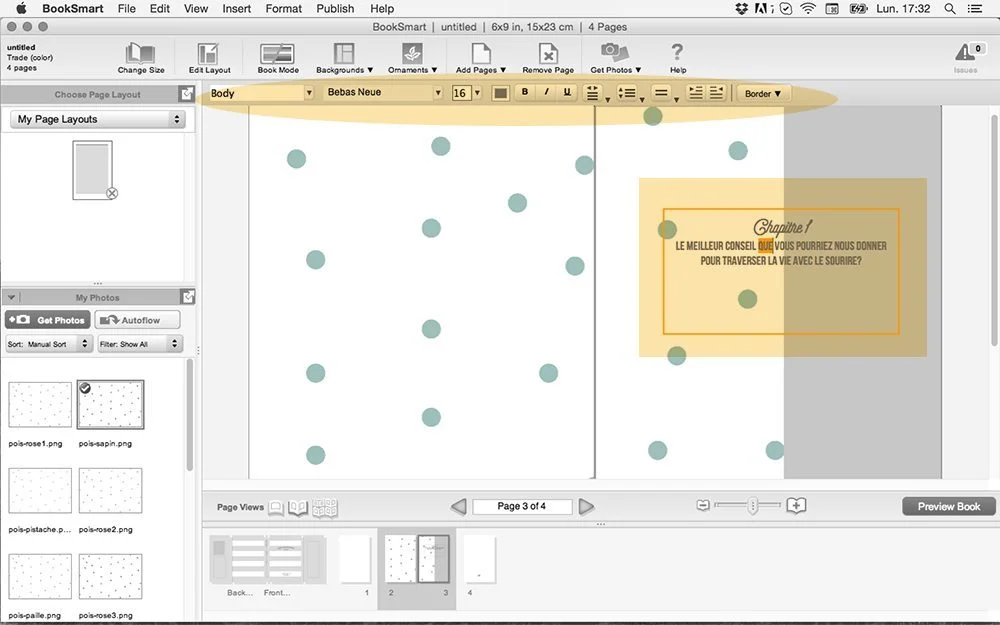
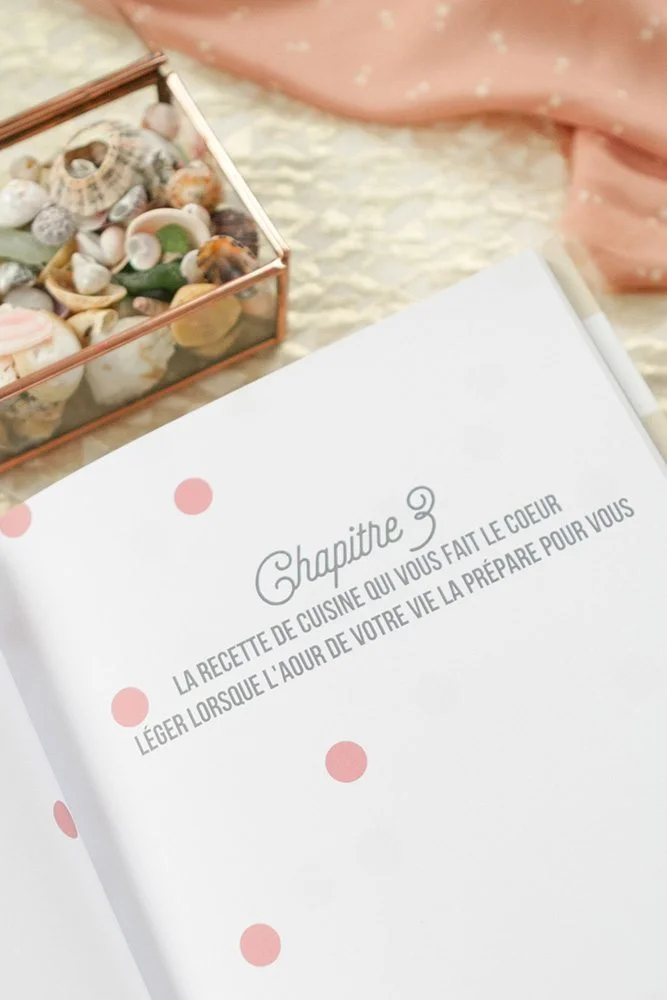
Vous pouvez désormais entrer le texte de votre choix dans la zone que vous venez de définir. Ici, l'idée est de proposer différents "chapitres" proposant chacun une question afin d'inviter vos invités à y répondre (et stimuler leur inspiration ! Vous savez bien à quel point c'est difficile d'écrire ces petits mots). Ainsi, les invités pourront répondre à plusieurs questions s'ils le souhaitent et c'est l'assurance pour vous de faire une super moisson de petits mots.
Voici quelques idées:
- Quelle est votre recette du bonheur?
- Qu'est-ce qu'une belle histoire d'amour, selon vous?
- Comment nous imaginez-vous dans dix ans?
- Racontez votre moment préféré de cette journée?
- Quelle est la recette du plat que que vous prépareriez pour déclarer votre amour?
- Quels sont les livres ou les films qui parlent d'amour que vous aimeriez nous recommander?
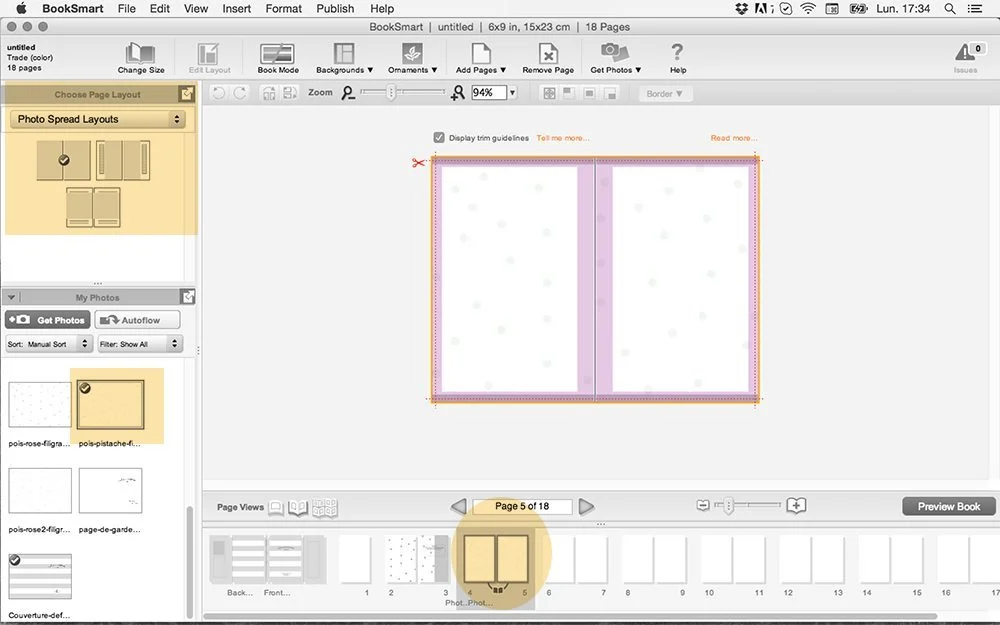
Il vous reste encore à créer les pages à remplir par vos convives. Sélectionnez dans la barre de travail, en bas, les deux pages que vous souhaitez éditer, puis sélectionnez ces deux pages ensemble. Dans le répertoire des gabarits, en haut à droite, sélectionnez le menu "Photo Spread Layouts" et cliquez sur le premier. Ce gabarit vous permet d'afficher une seule et même photo sur une double page.
Lorsque c'est fait, vous n'avez plus qu'à glisser l'image intitulée "filigrane-couleur.png" dans votre espace de travail et dupliquer cette page en plusieurs exemplaires (pour laisser assez de place à tout le monde !). Vous n'avez plus qu'à recommencer cette opération pour un autre chapitre, en utilisant un autre schéma de couleur, etc... Votre livre est terminé !

Partager cet article



.webp)