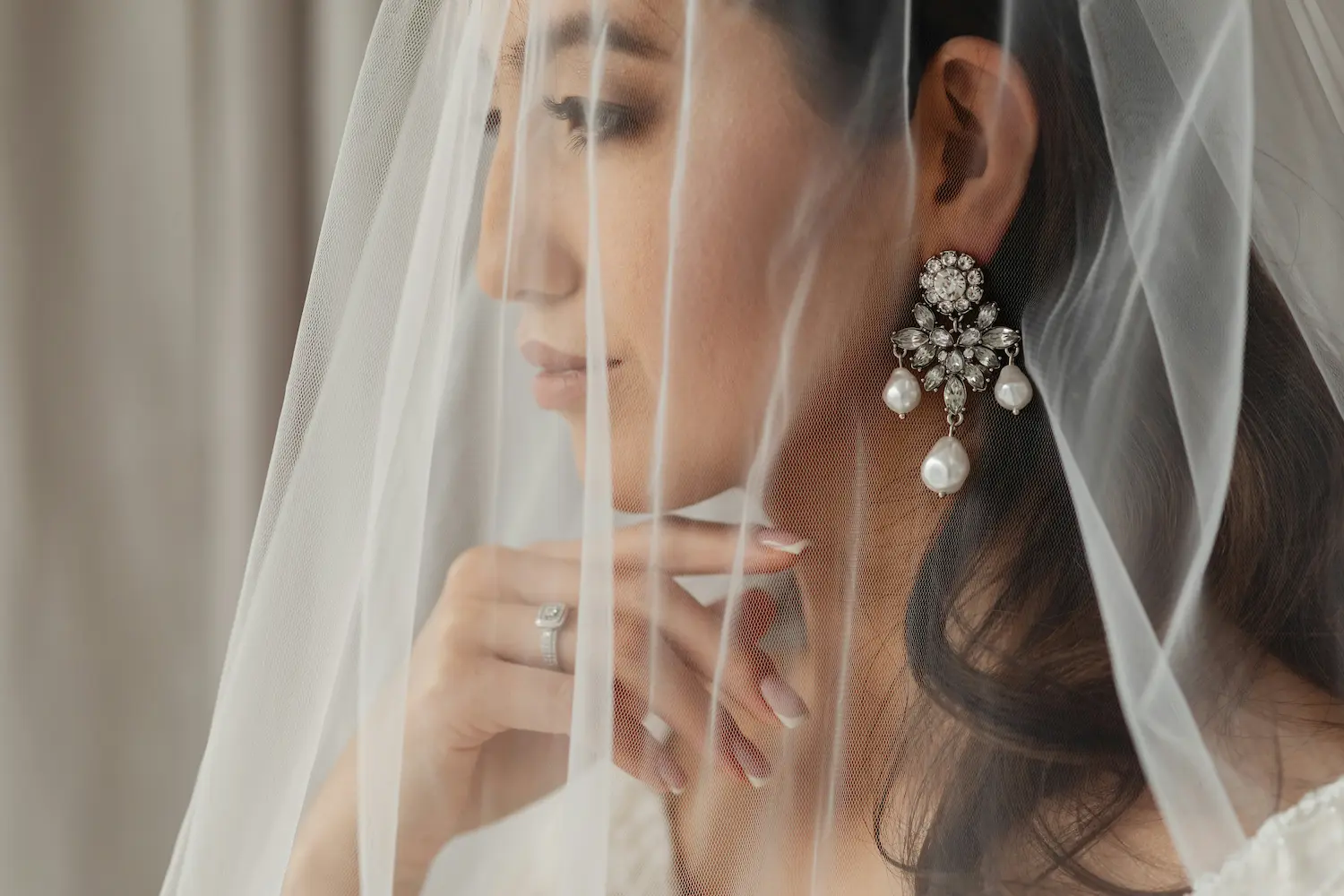
Aujourd’hui, une petite astuce bien utile à connaître sur Photoshop : dessiner des confettis en deux temps trois mouvements grâce aux fonctions avancées de la palette des formes. En vous amusant avec le tableau de fonctionnalités, vous verrez vite l’étendue des possibilités qui s’offrent à vous : dégradées de couleurs, formes complexes…
Les ressources utilisées pour ce tuto sont toutes libres de droits : le fond vient de l’excellent site Fuzzimo qui propose des centaines d’outils pour vos mises en page, et vous pouvez télécharger la police Nuvu directement sur le site de Com4t où elle est mise à disposition gratuitement.


7 commentaires
Ajouter un commentaireMerci pour l’astuce :)
J’adore tes astuces photoshop!
Au moins, ça permet de connaître les astuces et raccourci et de ne plus se torturer la tête et les clics pour se rappeler comment on fait!
Merci encore et à bientôt
super idée, mais après comment ça se passe pour la découpe ?
En fait Christelle, l’idée de ce tuto n’est pas de faire de vrais confettis, mais de les dessiner, pour par exemple des faire part.
Merci pour l’idée, je cherchait quelque chose pour égayer mes remerciement de mariage, votre tuto est tombé au bon moment!
Parfait
J’adore les ballons qui flottent derrière la voiture.
Merci pour l’astuce et les explications.
Merci pour ce tuto qui m’a bien rafraichi la mémoire. Une remarque toutefois : pas la peine de se compliquer la vie avec l’étape 2, sélectionne le calque de confettis et ajoute une ombre portée dan effets (icone F en bas de ta liste de calque)
Tu trouveras ma réalisation ici : http://foreverstartsnow.canalblog.com/archives/2012/09/10/25071736.html
Merci pour cette précision, Charlotte. C’est vrai qu’on peut, bien entendu, utiliser la commande d’ombre portée. Mais si tu veux appliquer une effet de transparence aux confettis, le résultat est moins bien, je trouve.
Ajouter un commentaire Annuler la réponse au commentaire