Accueil
Contact
Fil d'ariane
Contenu
Sidebar
Pied de page
Accueil
Vrais mariages
Idées déco
Les mariés
Invités
Ambiance
DIY
Guide mariage
Boutique
Adresses
La Boutique
Nos bonnes adresses
Compte perso
Accueil
Mariages
Inspiration
Galeries
Les mariés
Décoration
DIY
Guide mariage
fr
en
Rechercher
Suivez-nous
Twitter
Facebook
Instagram
Pinterest
La Boutique
Un beau jour
fr
en
Rechercher
Accueil
Mariages
Inspiration
Galeries
Les mariés
Décoration
DIY
Guide mariage
La Boutique
Nos adresses
Compte perso
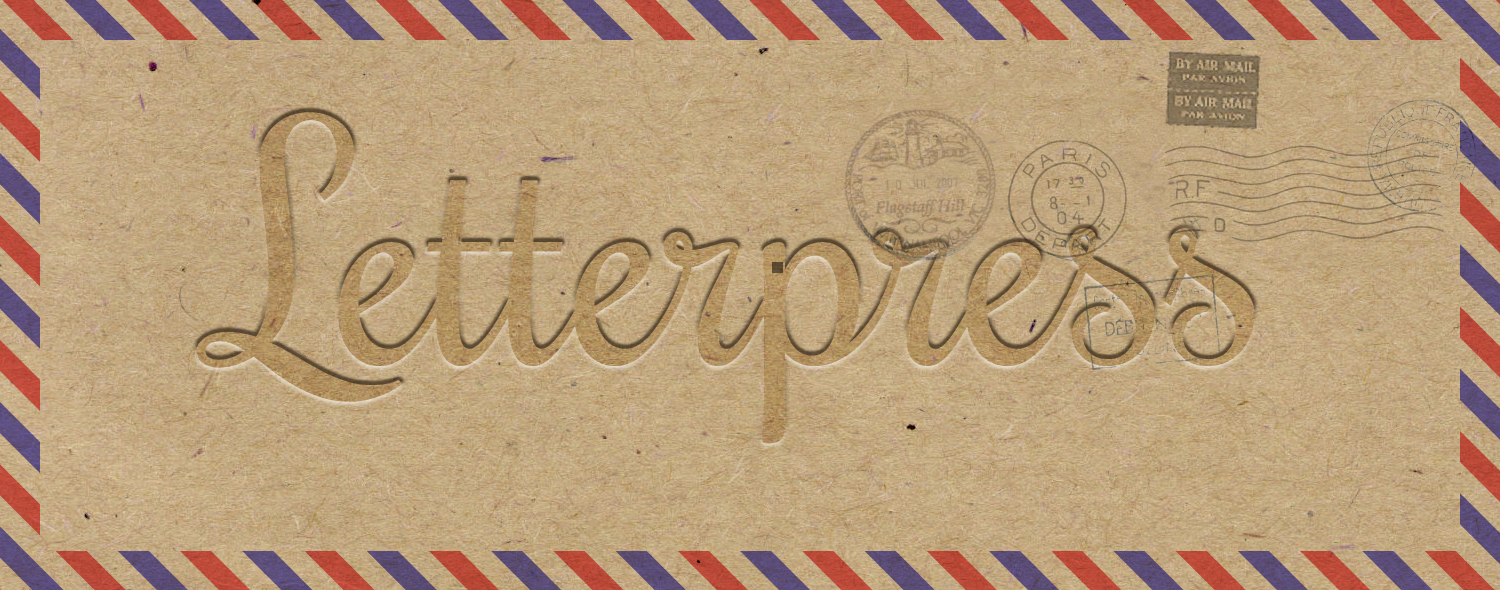
(Français) DIY – L’effet “letterpress” sur Photoshop
Vous aimerez aussi
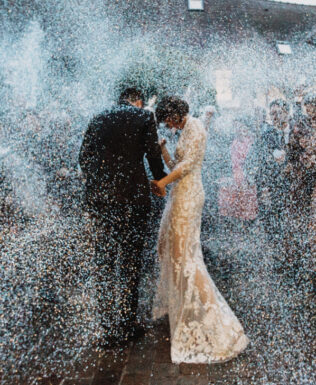
DIY- Des confettis avec Photoshop
Les sucettes aux fleurs
DIY – Un joli appareil photo jetable
DIY – Jacques a dit…
Shopping
Un beau jour
Voir la sélection shopping
Notre sélection photographes de mariage
7276
Aller sur le site
Supprimer le favori
Ajouter à mes favoris
Visuart Event
Photographes - Vidéastes
Son site
Aller sur le site
Supprimer le favori
Ajouter à mes favoris
Les Bandits
Artisans de la papeterie - Photographes - Vidéastes
Son site
Aller sur le site
Supprimer le favori
Ajouter à mes favoris
Céline Kopp
Photographes - Vidéastes
Son site
Aller sur le site
Supprimer le favori
Ajouter à mes favoris
Les Petites Fées du Mariage
Photographes - Vidéastes
Son site
Aller sur le site
Supprimer le favori
Ajouter à mes favoris
31 Photography
Photographes - Vidéastes
Son site
Aller sur le site
Supprimer le favori
Ajouter à mes favoris
REC IT
Vidéastes
Son site
Notre sélection wedding planners
7276
Aller sur le site
Supprimer le favori
Ajouter à mes favoris
La Fabrique des Instants
Décorateurs - Event designers - Loueurs de déco - Wedding planners
Son site
Aller sur le site
Supprimer le favori
Ajouter à mes favoris
Mariage à soie
Décorateurs - Event designers - Fleuristes - Wedding planners
Son site
Aller sur le site
Supprimer le favori
Ajouter à mes favoris
Laura Leriche Events
Décorateurs - Event designers - Wedding planners
Son site
Aller sur le site
Supprimer le favori
Ajouter à mes favoris
Nabie dit oui
Décorateurs - Event designers - Loueurs de déco - Wedding planners
Son site
★ ARTICLE UBJ
Aller sur le site
Supprimer le favori
Ajouter à mes favoris
Si Quiero Noces
Décorateurs - Event designers
Son site
Aller sur le site
Supprimer le favori
Ajouter à mes favoris
Ô Bonheur Des Dames
Décorateurs - Event designers - Loueurs de déco
Son site
Notre sélection mode
7276
Aller sur le site
Supprimer le favori
Ajouter à mes favoris
Ana des Cabanasses
Créatrices de robes de mariée
Son site
Aller sur le site
Supprimer le favori
Ajouter à mes favoris
Nocéa Mariage Création
Créateurs & créatrices d'accessoires pour la mariée - Créatrices de robes de mariée - Tailleurs et créateurs d'accessoires pour homme
Son site
Aller sur le site
Supprimer le favori
Ajouter à mes favoris
Atelier Ligne 31
Créatrices de robes de mariée
Son site
Aller sur le site
Supprimer le favori
Ajouter à mes favoris
Madame est couturière
Créatrices de robes de mariée
Son site
★ ARTICLE UBJ
Notre sélection déco
7276
Aller sur le site
Supprimer le favori
Ajouter à mes favoris
Vaisselle Vintage
Décorateurs - Loueurs de déco
Son site
Aller sur le site
Supprimer le favori
Ajouter à mes favoris
Mariage vintage
Décorateurs - Event designers - Loueurs de déco
Son site
Aller sur le site
Supprimer le favori
Ajouter à mes favoris
La Fabrique des Instants
Décorateurs - Event designers - Loueurs de déco - Wedding planners
Son site
Aller sur le site
Supprimer le favori
Ajouter à mes favoris
Nabie dit oui
Décorateurs - Event designers - Loueurs de déco - Wedding planners
Son site
★ ARTICLE UBJ
Aller sur le site
Supprimer le favori
Ajouter à mes favoris
Ô Bonheur Des Dames
Décorateurs - Event designers - Loueurs de déco
Son site
Notre sélection animation
7276
Aller sur le site
Supprimer le favori
Ajouter à mes favoris
Oui Oui Bunny
Créateurs de cadeaux d'invités - Décorateurs - Spécialistes des EVJF
Son site
la boutique
Voir le Shop
Suivez-nous
Un beau jour
sur Instagram
Twitter
Facebook
Instagram
Pinterest
Un beau jour
Nous utilisons des cookies pour améliorer notre site et votre expérience. En utilisant notre site, vous acceptez notre politique de cookies.
En savoir plus.
Fermer X